

2026年4月7日
WEB Design Tips
Webページを丸ごとスクショできる便利ツール「FireShot」のご紹介
Webページを丸ごとスクショできる便利ツール「FireShot」のご紹介
例えば、私たちの事例で挙げると「Webサイト制作の実績」をポートフォリオにする際、「ページ全体のスクリーンショットをきれいに残したい」と思うことがあります。皆さまの職場や作業環境でも、長〜いページをスクショしたい。そんなケースはありませんか?
通常のスクリーンショットでは、画面に表示されている範囲しか保存できず、長いページは何枚にも分けて撮影する必要があります。
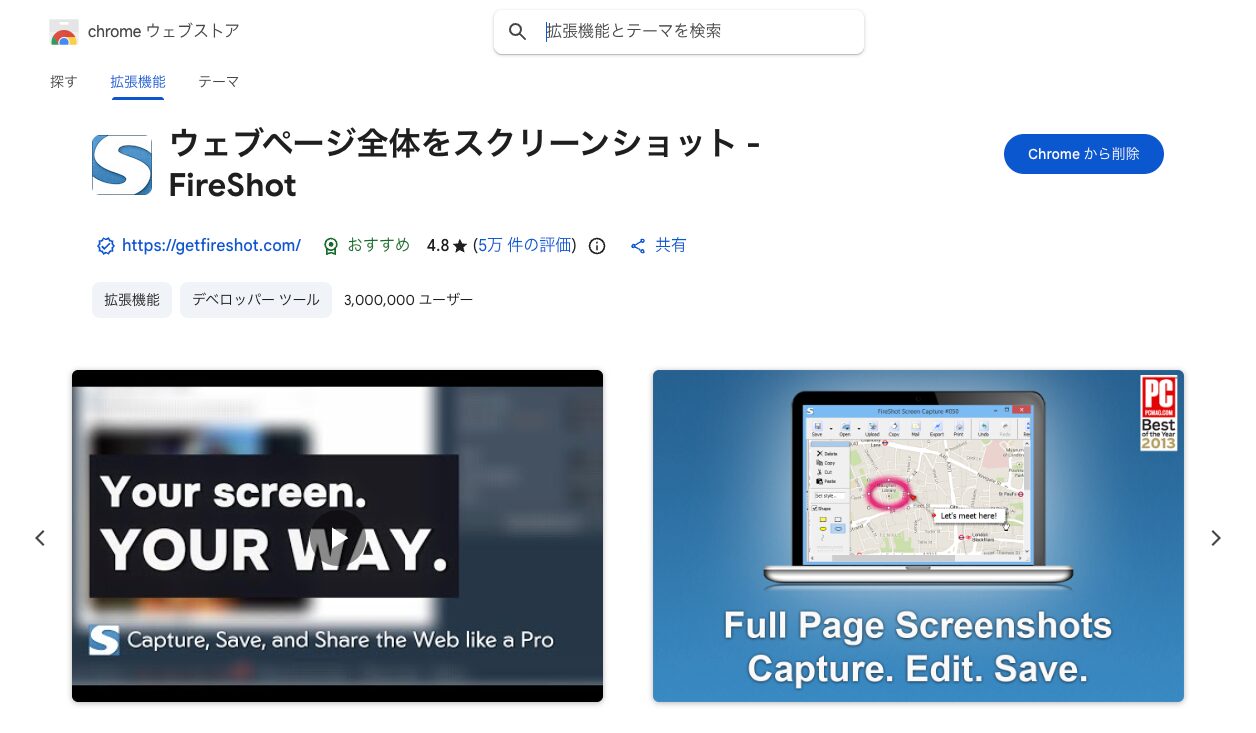
そこでおすすめしたいのが、Google Chromeの拡張機能「FireShot(ファイヤーショット)」です。
Webページを丸ごと1枚の画像として保存できるため、制作実績の記録や資料作成にとても便利なツールです。
FireShotとは?
FireShotは、Google Chromeに追加して使えるスクリーンショットツールです。
最大の特徴は、
- Webページ全体を丸ごとキャプチャできる
- PDFや画像として保存できる
- 操作が非常にシンプル
例えば、
- 制作実績の保存
- クライアント提出用資料
- デザインの記録
- 競合サイトの調査や資料
など、Webに関わるさまざまな場面で活躍します。
FireShotが便利な理由
ページ全体を1枚で保存できる
通常のスクリーンショットでは、表示されている部分しか保存できません。FireShotなら、縦に長いページでも、1枚の画像として保存可能です。
ランディングページや制作実績ページなど、長いページの保存に最適です。
PDFとして保存できる
画像だけでなく、
- PDF形式で保存
- メール送付
- 資料として保管
といった使い方も可能です。社内資料や提案書づくりにも役立ちます。
操作がとても簡単
FireShotの操作は非常にシンプルです。
- ボタンをクリック
- 保存形式を選択
これだけで完了します。特別な知識は必要ありません。
FireShotのインストール方法
手順1:Chromeウェブストアを開く
Google Chromeを開き、Chromeウェブストアで「FireShot」と検索します。
ちなみに【Chromeウェブストア公式ページ】はこちら
手順2:拡張機能を追加
表示されたFireShotを選択し、「Chromeに追加」ボタンをクリックします。
数秒でインストールが完了します。
手順3:アイコンを確認
インストール後、Chromeの右上にFireShotのアイコンが表示されます。
これで準備完了です。
FireShotでスクリーンショットを作成する方法
手順1:保存したいページを開く
スクリーンショットを撮りたいWebページを表示します。
手順2:FireShotアイコンをクリック
Chrome右上のFireShotアイコンをクリックします。
メニューが表示されます。
手順3:「ページ全体を保存」を選択
おすすめは、Capture entire page(ページ全体)です。
これを選択すると、ページ全体が自動でキャプチャされます。
手順4:保存形式を選ぶ
キャプチャ後、
- PNG(画像)
- JPEG(画像)
などの形式で保存できます。制作実績として保存する場合は、PNG形式がおすすめです。
実務での活用例
FireShotは、実際のWeb制作の現場でもさまざまな用途で活用されています。
- 制作したサイトの完成記録
- 実績紹介ページ用の素材作成
- サイトリニューアル前の保存
- 提案資料用のキャプチャ
当社でも、Web制作実績の記録や提案資料作成の際に、こうしたツールを活用しています。
制作したWebサイトは公開後に更新されることも多いため、完成時点の状態を記録しておくことは、実績管理や振り返りの面でも有効です。
まとめ
Webページのスクリーンショットを効率よく保存したい方には、FireShotは非常におすすめのツールです。
- ページ全体を丸ごと保存できる
- PDFや画像で保存できる
- 操作が簡単
- 制作実績の保存に最適
制作実績の整理や資料作成の効率化に、ぜひ活用してみてください。