

2026年4月17日
Chrome機能拡張
ファイヤーストレージやギガファイル便の広告が多すぎる?Chromeでできる簡単対策「AdBlock」の使い方
ファイヤーストレージやギガファイル便の広告が多すぎる?Chromeでできる簡単対策「AdBlock」の使い方
最近、お客様から「ファイヤーストレージやギガファイル便の広告が増えて、画面がわかりにくい」「どこをクリックすればいいのか迷ってしまう」といったご相談をいただくことが増えてきました。
無料のファイル転送サービスはとても便利ですが、その運営費は主に「広告」でまかなわれています。そのため、年々広告が増え、画面が見づらくなっているのも事実です。
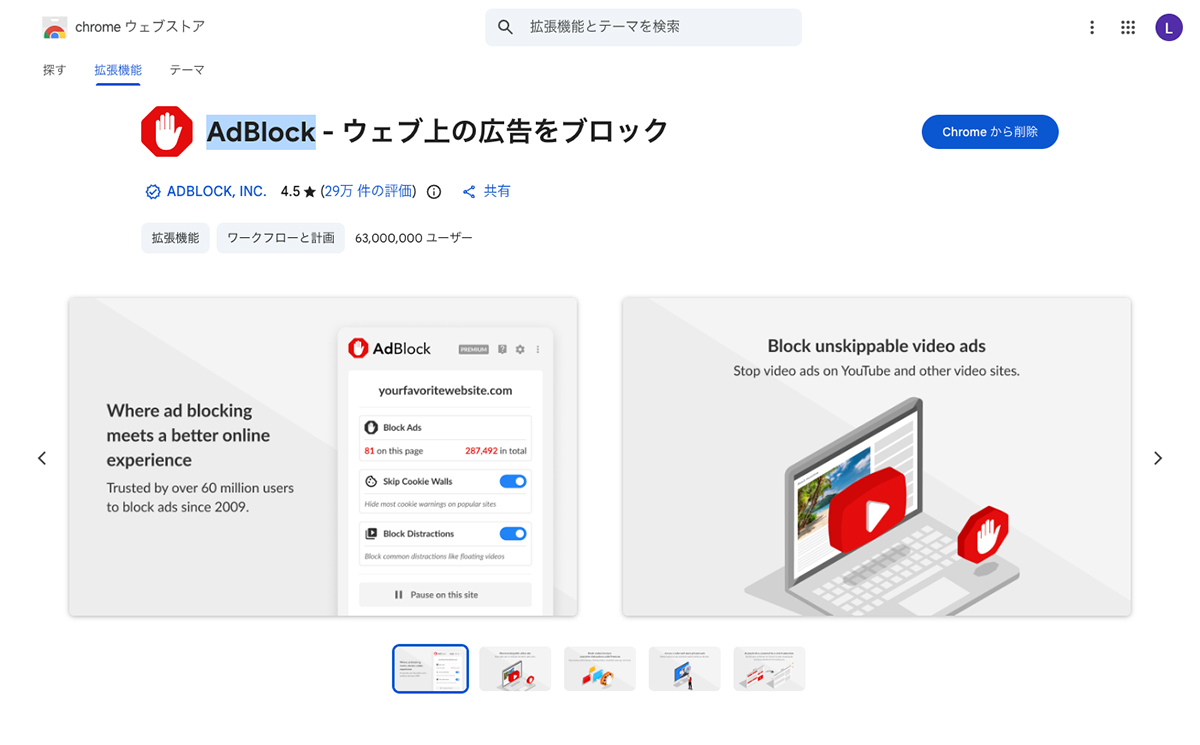
そこで今回は、私たちも実際に活用している「AdBlock(アドブロック)」という便利な機能をご紹介します。
Chromeをご利用の方なら、無料で簡単に導入でき、広告を減らして画面を見やすくすることができます。
AdBlockとは?広告を減らして画面を見やすくする便利な機能
AdBlock(アドブロック)とは、Webサイトに表示される広告を自動的に減らしてくれる「ブラウザ拡張機能」です。
Chromeに追加することで、次のようなメリットがあります。
- 不要な広告が減り、画面が見やすくなる
- 間違って広告をクリックするリスクが減る
- ファイル転送サービスが使いやすくなる
- 操作ミスを防げる
特に、ファイヤーストレージ(firestorage)やギガファイル便(GigaFile便)のようなサービスを日常的に使う方には、大きな効果があります。
なぜ最近「広告が増えた」と感じるのか?
ファイル転送サービスは無料で使える反面、広告収入によって運営されています。
近年は広告単価の変化や運営コストの上昇により、以前よりも広告の表示量が増えている傾向があります。
その結果、
- ダウンロードボタンが見つけにくい
- 広告と本物のボタンが似ている
- 誤クリックしてしまう
といったトラブルが起きやすくなっています。
こうした問題を軽減する手段として、AdBlockの導入は非常に有効です。
ChromeでAdBlockを追加する方法(初心者でも簡単)
ここでは、Google Chromeをご利用の方向けに、AdBlockの追加方法をご紹介します。
手順① Chromeウェブストアを開く
Googleで次のように検索してください。
「AdBlock Chrome」(公式Chromeウエブストアはこちら)
検索結果の中から「Chromeウェブストア」のAdBlockページを開きます。
手順② 「Chromeに追加」をクリック
表示されたページで、右上の
「Chromeに追加」
というボタンをクリックします。
手順③ 「拡張機能を追加」を選択
確認画面が表示されたら、
「拡張機能を追加」
をクリックしてください。
これで導入は完了です。
数十秒で設定が終わります。
AdBlockを入れるとどう変わる?実際の効果
AdBlockを導入すると、多くの広告が自動的に非表示になります。
特に次のような変化を感じる方が多いです。
- 画面がすっきりする
- ダウンロードボタンが見つけやすくなる
- 誤操作が減る
- 作業のストレスが減る
業務でファイルのやり取りが多い方ほど、効果を実感しやすい機能です。
ただし…すべての広告が消えるわけではありません
AdBlockは非常に便利な機能ですが、いくつか知っておいていただきたい点があります。
- すべての広告が完全に消えるわけではない
- サイトによっては表示内容が変わることがある
- まれに正常な表示に影響することがある
もし画面表示に不具合が出た場合は、AdBlockを一時的に停止することで元に戻せます。
私たちがAdBlockをおすすめする理由
実際にお客様から
- 「画面が見やすくなった」
- 「操作ミスが減った」
- 「安心して使えるようになった」
という声をいただいています。
特に、パソコン操作に慣れていない方や、日常業務でファイル転送サービスを使う機会が多い方にとっては、小さな改善でも大きな効果につながります。
まとめ
広告が多くて困っているなら、まずはAdBlockを試してみましょう。
ファイヤーストレージやギガファイル便などの無料サービスは便利ですが、広告の多さに戸惑う方も増えています。
そんなときは、Chromeの拡張機能「AdBlock」を導入することで、画面を見やすくし、操作ミスを減らすことができます。
数分で導入でき、無料で使える便利な機能ですので、ぜひ一度試してみてください。